

前言:
很多博主都喜欢在博客的页脚挂一个萌萌的计数器,这不仅能记录每一次不期而遇的访问,也为网站增添了几分灵动。而在众多的选择中,Moe-Counter 凭借可爱的二次元像素风格成为了我的首选
网上虽然有不少部署教程,但大多略过了反向代理、HTTPS 证书申请以及环境变量对齐等容易卡关的细节。为了方便自己以后复盘,也为了帮大家避雷,本文将以宝塔 Linux 面板为例,手把手带你完成从 Docker 镜像拉取到最终完美引用的全流程。
准备工作:
在正式开始部署之前,请确保你已经准备好以下环境与资源:
服务器环境:
已安装宝塔 Linux 面板
面板内已安装 Docker 模块
拥有服务器的 ROOT 权限
域名准备:
准备一个域名,确保你有该域名的完全控制权
网络要求:
服务器需拥有公网 IPv4 地址 (至少有80/443)
服务器需能够正常访问 GitHub 镜像仓库,用于拉取 Docker 镜像
一、部署 Docker 项目
部署的第一步是拉取镜像,在宝塔面板的 Docker -> 容器 里,选择创建容器
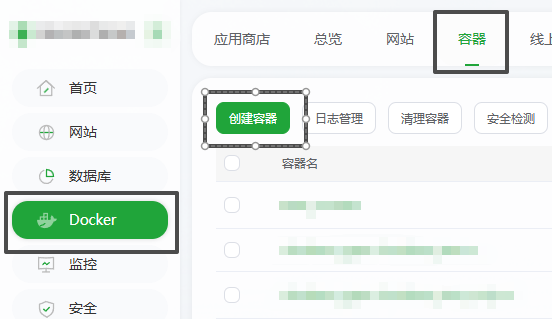
1.获取与配置镜像
在弹出的窗口中,镜像直接入官方地址,系统会自动从 GitHub 下载
ghcr.io/journey-ad/moe-counter:latest2.端口与网络设置
为了能让外部访问这个计数器,我们需要在端口映射进行配置,将主机的 3000 端口映射到容器的 3000 端口,如下图所示:
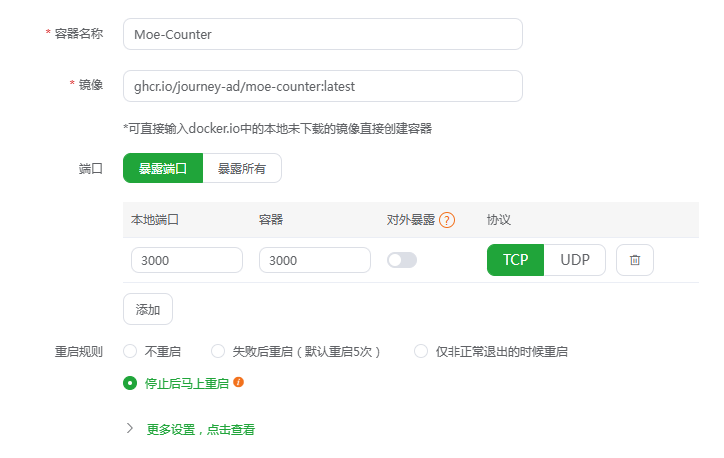
*容器名称不支持空格或特殊字符
做完这一步后点击创建,等待系统下载
二、域名配置
容器成功运行后,目前它仅在服务器内部的 127.0.0.1:3000 端口监听,为了让外界能够安全地访问它,我们需要配置域名解析,并通过反向代理将其“引流”出来
添加 DNS 记录:
登录你的域名解析后台,添加一条指向你服务器的记录,这个域名将用于后续反向代理的绑定,以及作为你的计数器对外展示的唯一入口
主机记录:这里填写你想要的前缀,这里我使用 moe 作为演示(最终访问地址为 moe.xiaonyxy.top),请根据你的实际情况进行替换
记录类型:A
记录值:你的服务器的公网 IPv4 地址
在解析界面,我们需要准确填入以下信息,你可以参考我下方的实际配置截图
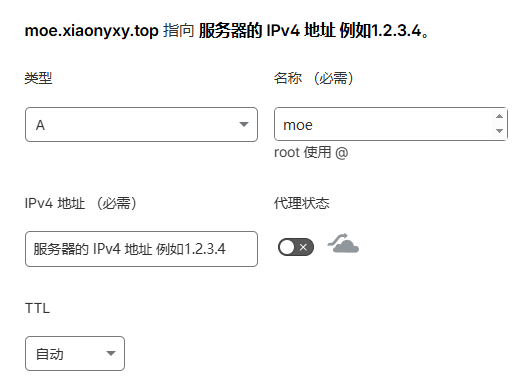
设置完成后,解析不会立即生效,一般几分钟后生效
三、反向代理
域名解析生效后,我们可以在宝塔面板里通过反向代理,把域名和容器连接起来
我们回到刚才的页面,点击网站 -> 创建
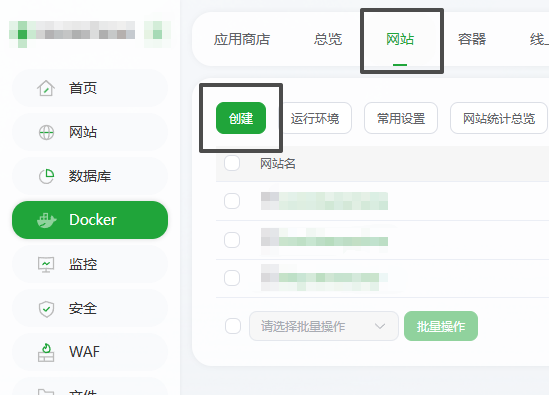
选择反代容器,如下图所示,填写你刚才解析好的域名,并在容列表选择刚才创建的容器,宝塔面板会自动帮你填充 3000 端口
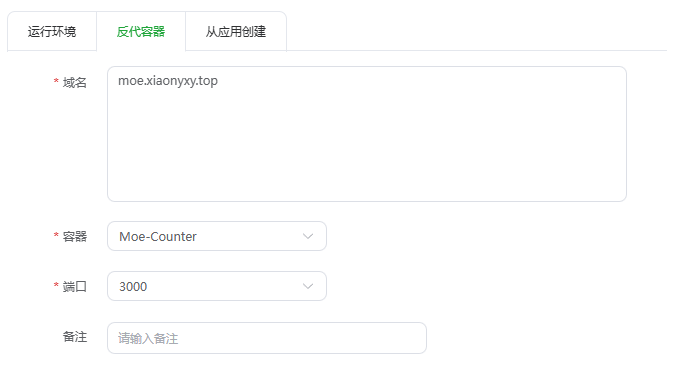
创建完成后,直接在浏览器访问你的域名可以看到演示页面,不过你会发现此时浏览器地址栏显示的是“不安全”,这是因为我们还没有配置 SSL 证书。为了更好的安全性和兼容性以及后续的引用,开启 HTTPS 是必不可少的一步
四、安全与进阶配置
为了消除浏览器地址栏的“不安全”警告,并确保计数器能被你的网站正常调用,我们需要为这个域名申请一个加密证书
在刚才的网站列表中,点击你的域名后面的设置,在弹出的窗口找 SSL 选项卡

选择免费证书,点击上面的免费证书,申请证书
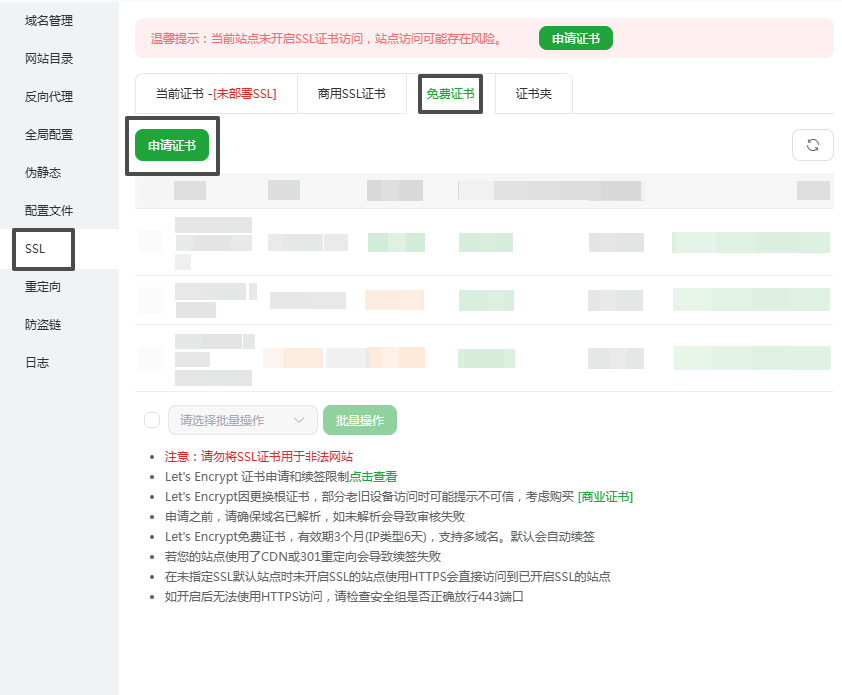
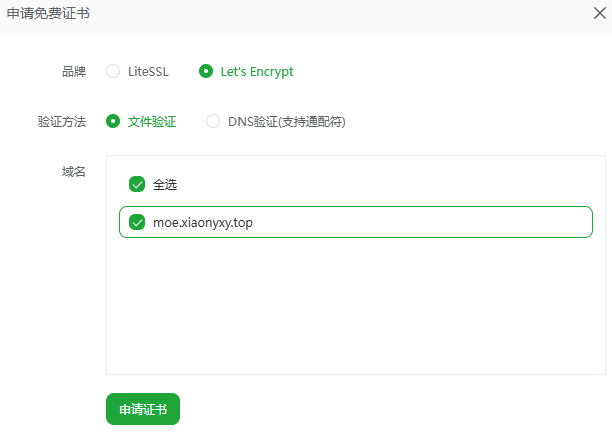
不要选择 LetsSSL ,为了稳定和免费,请务必选择 Let's Encrypt ,勾选你的域名后点击申请,通常十几秒就能搞定
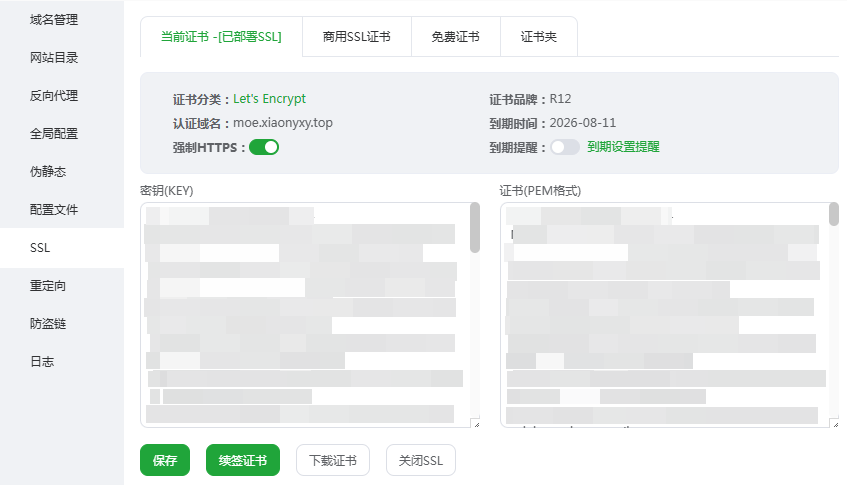
申请完毕后,勾选强制 HTTPS,点击保存
五、对齐环境变量
这个时候我们回到站点,会发现浏览器不会报不安全了,但是页面的图片无法加载,这是因为我们在 Docker 内部运行时,程序默认使用的是内部环境。现在我们给他套上了 HTTPS 的外壳,就必须告诉程序的身份,否则返回的链接还是旧的
我们回到宝塔面板的 Docker -> 容器 ,找到刚才的项目,点击管理

切换到编辑容器选项卡,展开更多设置,在页面的最底部的环境变量的末尾添加以下内容,注意域名最后面不要有斜杠,如图所示:
APP_SITE=https://[你的域名]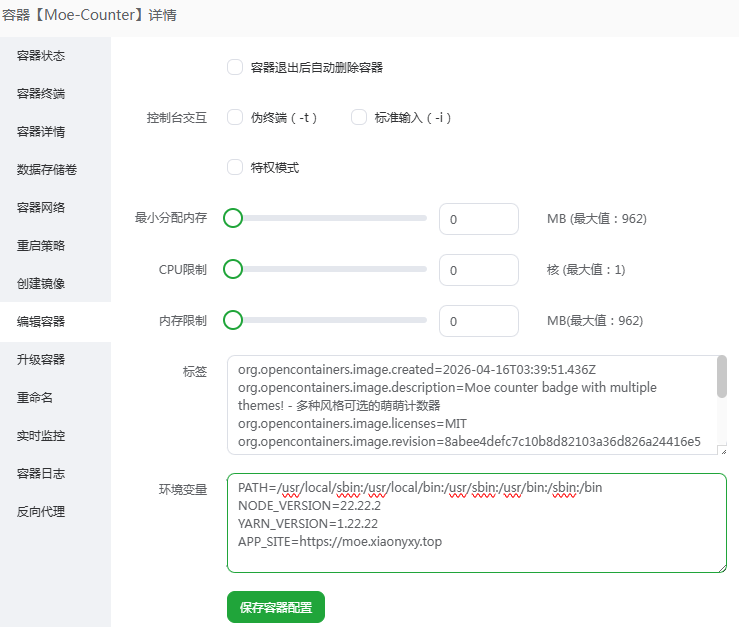
点击保存容器配置,输入确认无误后面板会自动帮你重启容器,现在刷新你的域名,你会发现刚才无法加载的图标已经全部“复活”了,并且浏览器左上角还带着安全的小锁,核心部署工作已经圆满完成了
如何在你的HTML或者Markdown文档引用?
部署完毕后,你不需要去翻阅复杂的文档来研究怎么写你的戴拿,直接访问刚才部署好的域名,你会发现页面最下方带了一个强大的 Tool
这些东西看上去很复杂,其实你只需要关注几个核心参数,调整完毕后点击 Generate 后就能直接看到预览和链接
如何挑选你喜欢的主题?
在 Moe Counter 首页的 More theme 区域,展示了所有可用的皮肤
对应关系:每一种图片上面都有一个名字(如 asoul、miku、minecraft 等)
如何使用:你只需要机制这个名字,然后在 Tool 的 theme 下拉框找到对应的选项即可
Tools 的参数详解:
| Param 参数 | 功能 | Value 参考 |
|---|---|---|
| name | 计数器的唯一标识。它决定了统计数据归于谁 | 为了不容易混淆,建议设置为文档名,只要名字唯一,数据就不会混淆 |
| theme | 皮肤风格。决定了数字的外观 | 填写你在 More theme 区域相中的主题名 |
| padding | 数字位数(前导零控制) | 默认值 7,如果不足 7 位会自动补 0,如果你不想看到前面的那一堆 0,直接把这个值改为 0 即可,这样它会根据实际数字动态调整长度,允许 0 - 16 |
| offset | 垂直对齐微调 | 如果计数器和内容没有对齐,可以来这里微调,允许 -500 - 500 px |
| scale | 缩放 | 1 是原始大小,想变小填小数,想变大填大数,允许 0.1 - 2 |
| pixelated | 像素锐化 | 建议开启,否则像素风会变得平滑,失去灵魂 |
| darkmode | 深色模式 | 建议保持 auto |
生成链接后,你会获得一个链接,你可以套上标签后直接粘贴到你的文档里
HTML

写在最后:一点避坑的小建议
到这里,你的萌系计数器应该已经完美地出现在你的网站上了。在正式关闭教程之前,还有两点实操经验想分享给你:
数据备份:由于我们使用的是 Docker 容器部署,所有的计数数据都存储在容器内的数据库中。如果你以后计划迁移服务器,记得备份宝塔面板中对应的容器卷数据,否则你的访问量可能会“从零开始”。
关于 CDN 缓存:如果你使用了 Cloudflare 或其他 CDN,有时候刷新页面数字没变,可能是因为图片被 CDN 缓存了。如果遇到这种情况,可以在后台设置 CDN 忽略该域名的图片缓存。
如果你调出了更好看的主题组合,或者在部署中遇到了什么奇怪的报错,欢迎在评论区留言,我们一起交流!
Comments 2 条评论
前排支持~`(°∀°)ノ`
@jinqing 谢谢支持!`(`・ω・´)`